¡Advertencia!
Este tema no ha tenido respuestas en más de un mes. Recuerda que si deseas añadir una nueva debes cumplir con las normas de la web.

Dios, necesito que me ayuden... me estoy quemando las pestañas pero no logro hacer nada u_u
El asunto es que tengo que hacer un cortometraje para el colegio. Bien, eso ya lo hice, lo edité, todo muy lindo: tengo el video en formato WMV. Pero bien, según estuve leyendo, no se puede grabar un DVD con ese formato (lo intenté y en el reproductor sólo se escucha el audio), por eso descargué el ConvertXtoDVD, pero cuando pongo el video y le doy a "Convertir", al terminar me da la opción de "Grabar en un DVD", lo hago, y cuando lo pruebo en el reproductor me dice que no hay un disco.
¿Alguien me puede decir una forma eficaz de grabar un DVD? No puedo másssssssss xd
El asunto es que tengo que hacer un cortometraje para el colegio. Bien, eso ya lo hice, lo edité, todo muy lindo: tengo el video en formato WMV. Pero bien, según estuve leyendo, no se puede grabar un DVD con ese formato (lo intenté y en el reproductor sólo se escucha el audio), por eso descargué el ConvertXtoDVD, pero cuando pongo el video y le doy a "Convertir", al terminar me da la opción de "Grabar en un DVD", lo hago, y cuando lo pruebo en el reproductor me dice que no hay un disco.
¿Alguien me puede decir una forma eficaz de grabar un DVD? No puedo másssssssss xd

¿Has probado el Alcohol120%?, si no http://www.dvd-guides.com/content/view/167/59/
Tutorial(traducido por google translate):
1.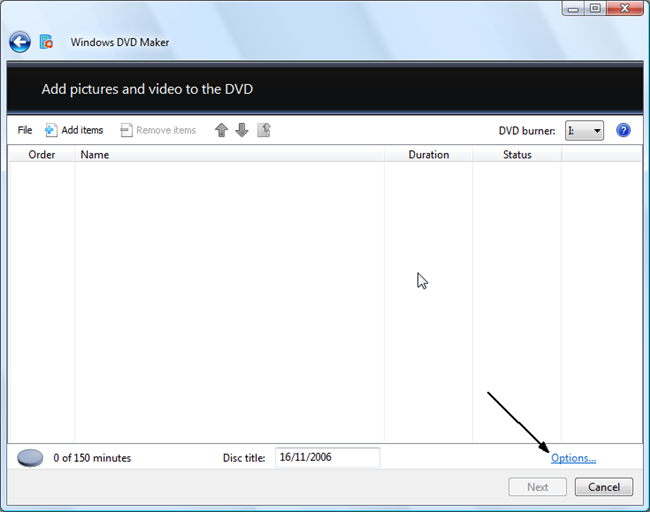
Esta es la ventana principal de Windows DVD Maker. En primer lugar vamos a explicar las opciones para que haga clic en la flecha muestra.
2. http://www.dvd-guides.com/images/guides/windowsdvdmaker02.png
or una parte, puede seleccionar los ajustes de reproducción (1), entre el inicio de la reproducción de DVD con el menú (acción por defecto para la mayoría de los DVD), reproducir el vídeo primero y luego ver el menú o reproducir el vídeo una y otra vez en el circuito y sólo muestra el menú, si el usuario pulsa el botón "menú" de su reproductor de DVD. Relación de aspecto DVD (2) se debe establecer en el mismo, como los archivos fuente de vídeo que tiene o se va a producir el cambio de tamaño y la película se ve gracioso. El formato de vídeo (3) opción se debe configurar el formato de la región que utiliza. Si no está seguro de qué sistema se utiliza usar este mapa para descubrir.
Finalmente usted debe una velocidad de grabación (si se enfrentan a problemas de compatibilidad trate de usar un valor bajo como 2 veces) y una carpeta temporal en una unidad que tiene al menos 5 GB de datos gratis. (4) Cuando termine, haga clic en Aceptar (5) para pasar al siguiente paso.
3. http://www.dvd-guides.com/images/guides/windowsdvdmaker03.png
Para empezar es necesario añadir los archivos que desea convertir al formato DVD. Obviamente, para hacer que los objetos, seleccione Agregar en la parte superior de la ventana y seleccione todos los archivos que están planeando poner en su nuevo proyecto. Puede agregar archivos de vídeo y de imagen, Windows DVD Maker pondrá automáticamente todos los archivos de imagen en un "slideshow" categoría.
4. http://www.dvd-guides.com/images/guides/windowsdvdmaker04.png
Eso es lo que la ventana principal de Windows DVD Maker se verá como después de haber agregado los videos que usted desea convertir. En los controles de la parte superior (1) se puede añadir más elementos, eliminar algunos que ya se han agregado y establecer el orden en que queremos ponerlas en el DVD. En los controles de abajo (2) se puede establecer el título del disco y ver el espacio que se llena (Windows DVD Maker utiliza una velocidad de bits estándar, de modo que usted no será capaz de añadir el vídeo es más largo que than150 minutos ni menos de la adición de vídeo mejorará calidad). Cuando haya añadido los archivos de vídeo que desee en el orden correcto, haga clic en Siguiente (3).
5. http://www.dvd-guides.com/images/guides/windowsdvdmaker05.png
Esta es la pantalla de menú de edición. En la parte derecha se puede seleccionar el estilo de menú que desea utilizar. En la parte superior se puede utilizar la vista previa (1) para comprobar cómo su DVD se verá así, el texto del menú (2) para cambiar el "Play", "Escenas" y se enfrentan a título de fuente y tamaño. Vamos a explicar el menú Personalizar (3), situado en el paso siguiente, mientras Slide Show (4) es sólo una cortina de opción simple que le permite seleccionar la música de fondo, así como los segundos de cada imagen aparecerá en la presentación.
6. http://www.dvd-guides.com/images/guides/windowsdvdmaker06.png
Permite explicar las opciones (1) puede cambiar en el menú de uno por uno. Parte superior de la lista, las opciones de fuente donde se puede establecer la fuente de usar y opciones básicas como subrayado, negrita, etc Justo al lado se puede seleccionar el video que se reproducirá en el fondo del menú y en el primer plano (dependiendo del estilo que ha posición seleccionada en primer plano puede variar). Si se deja en blanco este Windows DVD Maker automáticamente utilizar uno de los videos que ha agregado. En la pantalla de audio menú se puede seleccionar un archivo de audio para usar como música de fondo en el menú, mientras que en los estilos de botón de escenas puede seleccionar la forma y el estilo de los botones del menú de selección de escena, como se muestra en la vista previa del segundo en esta página. Cuando haya terminado de seleccionar Cambiar el estilo de (2).
7. http://www.dvd-guides.com/images/guides/windowsdvdmaker07.png
Todo debe estar configurado para obtener su DVD convertir y grabar ahora mismo! Simplemente haga clic en Grabar y que son buenos para ir! Recuerde poner un DVD virgen en la unidad y hacer algo más para las próximas horas! En caso de necesitar ayuda, sólo tiene que utilizar nuestros foros (y no el formulario de comentarios de abajo!) Y hacer su pregunta.
http://www.dvd-guides.com/images/guides/windowsdvdmaker08.png
Espero que te ayude.
Tutorial(traducido por google translate):
1.
Esta es la ventana principal de Windows DVD Maker. En primer lugar vamos a explicar las opciones para que haga clic en la flecha muestra.
2. http://www.dvd-guides.com/images/guides/windowsdvdmaker02.png
or una parte, puede seleccionar los ajustes de reproducción (1), entre el inicio de la reproducción de DVD con el menú (acción por defecto para la mayoría de los DVD), reproducir el vídeo primero y luego ver el menú o reproducir el vídeo una y otra vez en el circuito y sólo muestra el menú, si el usuario pulsa el botón "menú" de su reproductor de DVD. Relación de aspecto DVD (2) se debe establecer en el mismo, como los archivos fuente de vídeo que tiene o se va a producir el cambio de tamaño y la película se ve gracioso. El formato de vídeo (3) opción se debe configurar el formato de la región que utiliza. Si no está seguro de qué sistema se utiliza usar este mapa para descubrir.
Finalmente usted debe una velocidad de grabación (si se enfrentan a problemas de compatibilidad trate de usar un valor bajo como 2 veces) y una carpeta temporal en una unidad que tiene al menos 5 GB de datos gratis. (4) Cuando termine, haga clic en Aceptar (5) para pasar al siguiente paso.
3. http://www.dvd-guides.com/images/guides/windowsdvdmaker03.png
Para empezar es necesario añadir los archivos que desea convertir al formato DVD. Obviamente, para hacer que los objetos, seleccione Agregar en la parte superior de la ventana y seleccione todos los archivos que están planeando poner en su nuevo proyecto. Puede agregar archivos de vídeo y de imagen, Windows DVD Maker pondrá automáticamente todos los archivos de imagen en un "slideshow" categoría.
4. http://www.dvd-guides.com/images/guides/windowsdvdmaker04.png
Eso es lo que la ventana principal de Windows DVD Maker se verá como después de haber agregado los videos que usted desea convertir. En los controles de la parte superior (1) se puede añadir más elementos, eliminar algunos que ya se han agregado y establecer el orden en que queremos ponerlas en el DVD. En los controles de abajo (2) se puede establecer el título del disco y ver el espacio que se llena (Windows DVD Maker utiliza una velocidad de bits estándar, de modo que usted no será capaz de añadir el vídeo es más largo que than150 minutos ni menos de la adición de vídeo mejorará calidad). Cuando haya añadido los archivos de vídeo que desee en el orden correcto, haga clic en Siguiente (3).
5. http://www.dvd-guides.com/images/guides/windowsdvdmaker05.png
Esta es la pantalla de menú de edición. En la parte derecha se puede seleccionar el estilo de menú que desea utilizar. En la parte superior se puede utilizar la vista previa (1) para comprobar cómo su DVD se verá así, el texto del menú (2) para cambiar el "Play", "Escenas" y se enfrentan a título de fuente y tamaño. Vamos a explicar el menú Personalizar (3), situado en el paso siguiente, mientras Slide Show (4) es sólo una cortina de opción simple que le permite seleccionar la música de fondo, así como los segundos de cada imagen aparecerá en la presentación.
6. http://www.dvd-guides.com/images/guides/windowsdvdmaker06.png
Permite explicar las opciones (1) puede cambiar en el menú de uno por uno. Parte superior de la lista, las opciones de fuente donde se puede establecer la fuente de usar y opciones básicas como subrayado, negrita, etc Justo al lado se puede seleccionar el video que se reproducirá en el fondo del menú y en el primer plano (dependiendo del estilo que ha posición seleccionada en primer plano puede variar). Si se deja en blanco este Windows DVD Maker automáticamente utilizar uno de los videos que ha agregado. En la pantalla de audio menú se puede seleccionar un archivo de audio para usar como música de fondo en el menú, mientras que en los estilos de botón de escenas puede seleccionar la forma y el estilo de los botones del menú de selección de escena, como se muestra en la vista previa del segundo en esta página. Cuando haya terminado de seleccionar Cambiar el estilo de (2).
7. http://www.dvd-guides.com/images/guides/windowsdvdmaker07.png
Todo debe estar configurado para obtener su DVD convertir y grabar ahora mismo! Simplemente haga clic en Grabar y que son buenos para ir! Recuerde poner un DVD virgen en la unidad y hacer algo más para las próximas horas! En caso de necesitar ayuda, sólo tiene que utilizar nuestros foros (y no el formulario de comentarios de abajo!) Y hacer su pregunta.
http://www.dvd-guides.com/images/guides/windowsdvdmaker08.png
Espero que te ayude.

Prueba con Nero. Es excelente para grabar CD's vírgenes.
Ten en cuenta varias cosas:
1. El CD al ser quemado, no puede ser re-utilizado.
2. Cuando quemas un CD, no debes hacer nada más en la pc o puede darte error y joderte el CD virgen.
3. Tu PC posee Quemador? No todos lo traen.
Ten en cuenta varias cosas:
1. El CD al ser quemado, no puede ser re-utilizado.
2. Cuando quemas un CD, no debes hacer nada más en la pc o puede darte error y joderte el CD virgen.
3. Tu PC posee Quemador? No todos lo traen.

CD =/= DVD
Prueba con Nero. Es excelente para grabar CD's vírgenes.
Ten en cuenta varias cosas:
1. El CD al ser quemado, no puede ser re-utilizado.
2. Cuando quemas un CD, no debes hacer nada más en la pc o puede darte error y joderte el CD virgen.
3. Tu PC posee Quemador? No todos lo traen.
puppet on a string
Francisco, no tengo vista
Yon, es un DVD, no un CD. Y sí, tengo quemador... grabé varios DVD's con el AVS Video Converter, pero como es una versión ilegítima me pone una marca de agua gigante en el medio :s
Yon, es un DVD, no un CD. Y sí, tengo quemador... grabé varios DVD's con el AVS Video Converter, pero como es una versión ilegítima me pone una marca de agua gigante en el medio :s
Francisco, no tengo vista
Yon, es un DVD, no un CD. Y sí, tengo quemador... grabé varios DVD's con el AVS Video Converter, pero como es una versión ilegítima me pone una marca de agua gigante en el medio :s
¿No has intentado buscar por taringa una versión crackeada? Te la mando por MP.
¿No has intentado buscar por taringa una versión crackeada? Te la mando por MP.
Es que no entiendo nada de informática xd Me podrías ayudar?

¿Con qué programa lo has hecho? ¿No te deja guardarlo en otro formato que se pueda leer en un reproductor de DVD?
¿Con qué programa lo has hecho? ¿No te deja guardarlo en otro formato que se pueda leer en un reproductor de DVD?
Usé AVS Video Converter, pero me sale una marca de agua en el centro que jode mucho (es la única forma por la que pude grabarlo), con la versión original no me deja cambiar de WMV a ISO (DVD). También usé ConverXtoDVD y nada, el DVD no me lee nada...
Pero me refiero que con qué programa has hecho el video. ¿Movie Maker? ¿Sony Vegas? Seguro que desde el programa con el que has hecho el video puedes grabarlo en cualquier otro formato. Esa es la mejor solución. Con grabarlo en un ISO no necesariamente te irá en el DVD.
Te recomendaría algún programa para convertir videos, pero no sé ninguno, nunca lo he hechoNo sé, alomejor esto:
http://wmv-to-avi-mpeg-vcd-svcd-dvd-converter.archivospc.com/imagenes/
Te recomendaría algún programa para convertir videos, pero no sé ninguno, nunca lo he hechoNo sé, alomejor esto:
http://wmv-to-avi-mpeg-vcd-svcd-dvd-converter.archivospc.com/imagenes/